Zahlungsaufforderungen erstellen
Sowohl als Verwaltung, als auch Lehrkraft rufen Sie die Funktion über Verwaltung / Zahlungen auf.
Schulkonto hinterlegen
Als Verwaltung können Sie über Verwaltung / Zahlungen / Klick auf das Zahnrad verschiedene Schulkonten für die Überweisungen hinterlegen.
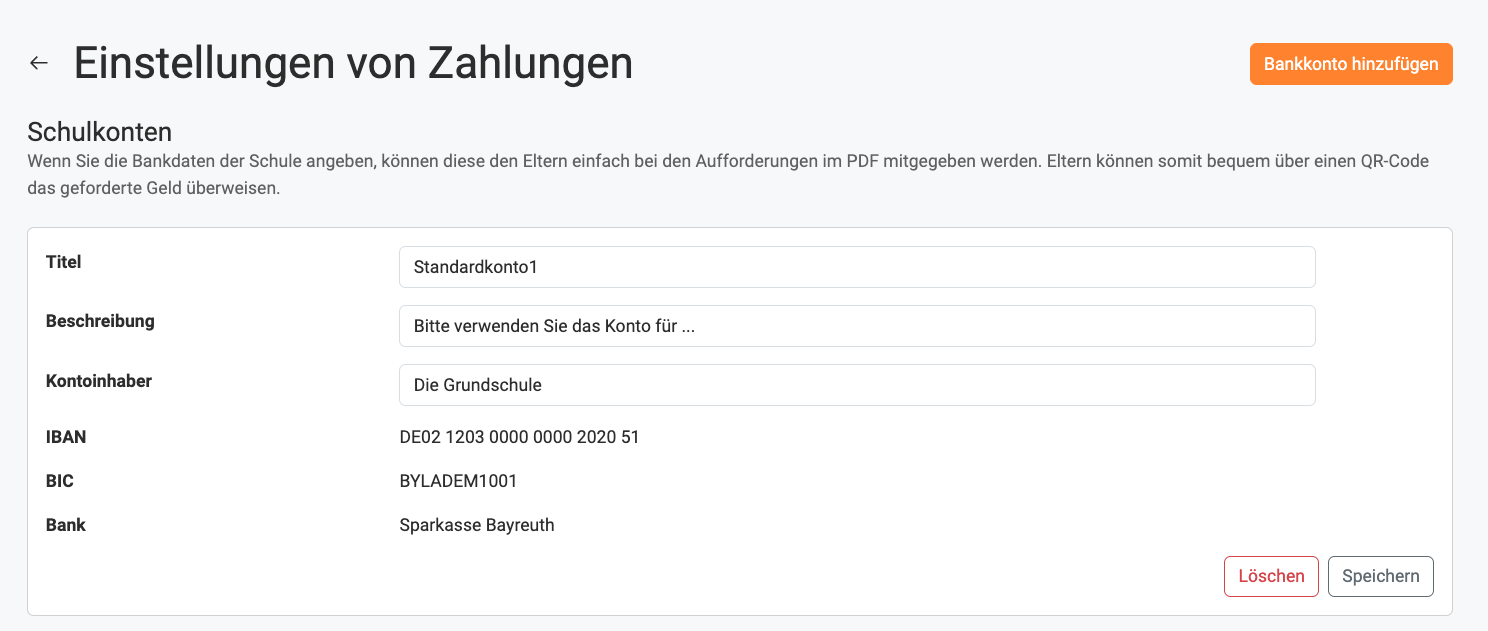
Über den Button Bankkonto hinzufügen können Sie anschließend weitere Bankkonten für unterschiedliche Anforderungsfälle ergänzen.
Neue Aufforderung anlegen
Eine neue Aufforderung kann innerhalb einer Klasse oder eines Kurses angelegt werden.
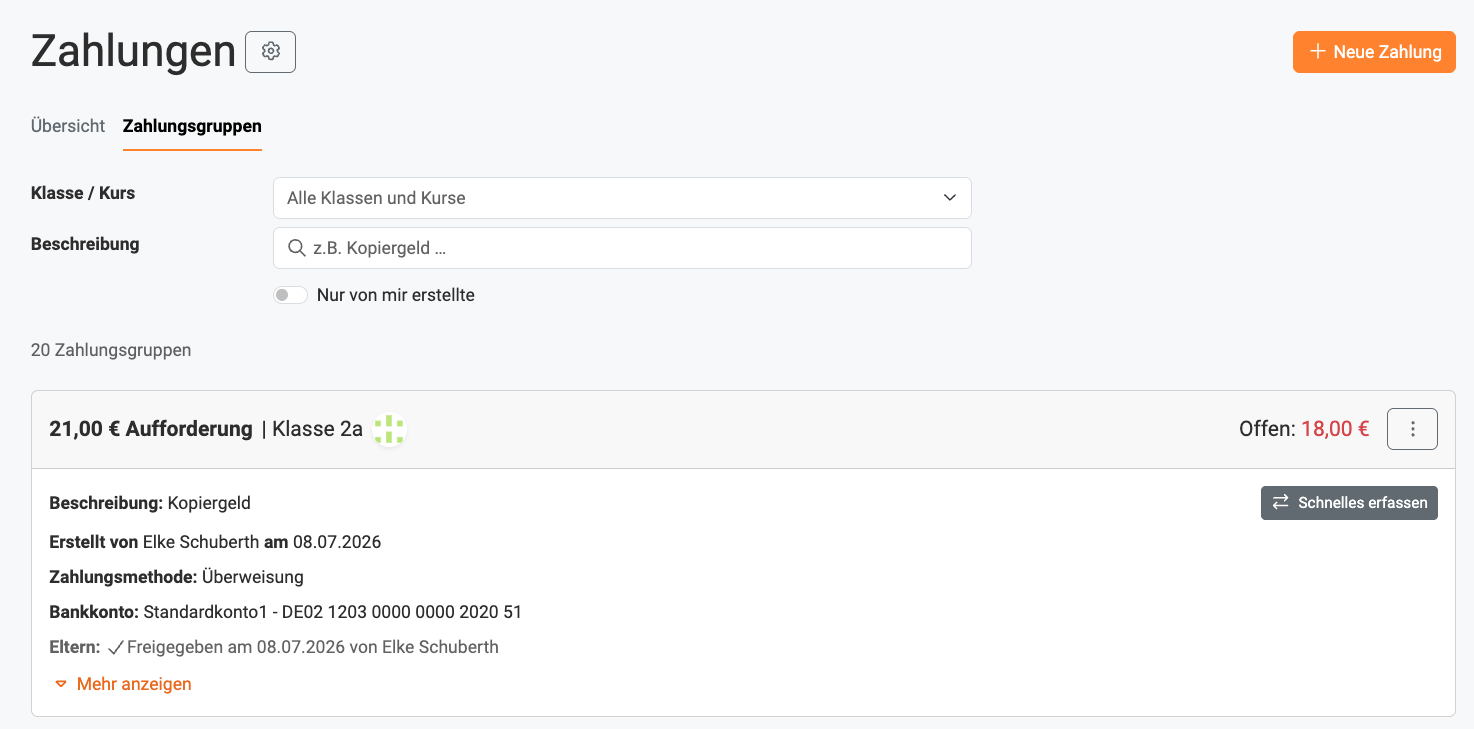
1. Über den Button Neue Zahlung können Sie eine neue Zahlung anlegen. Wählen Sie hierfür die Zahlungsart Geld einsammeln aus.
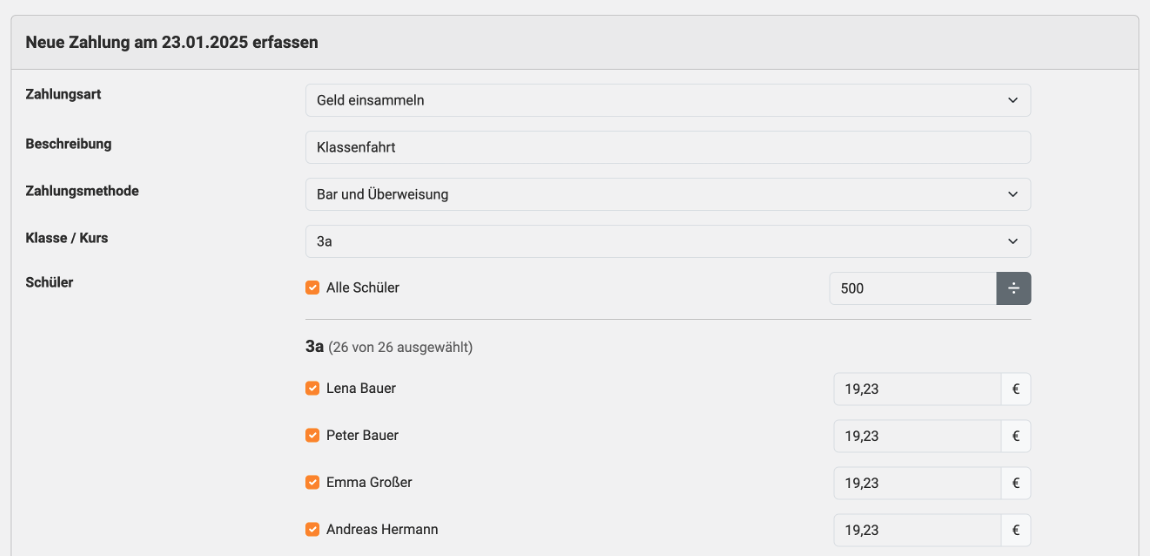
2. Tragen Sie die Bezeichnung sowie eine Bezahlmethode (Bar / Überweisung / Bar und Überweisung) ein.
3. Anschließend wählen Sie die Klasse / den Kurs aus, in welchem Sie die Zahlung anlegen möchten.
4. Legen Sie den Gesamtbetrag der Zahlung fest.
Individuelle Teilbeträge pro Schüler festlegen
Der Gesamtbetrag kann sich aus einer Gesamtsumme ergeben, welche über den - Button automatisch gleichermaßen auf die Anzahl der ausgewählten Schüler verteilt wird.
Aber auch individuelle Beträge und Abweichungen je Schüler können an dieser Stelle hinterlegt werden.
5. Über den Button Speichern schließen Sie das Anlegen der Aufforderung ab.
Für Eltern freigeben
Beim Anlegen einer neuen Zahlung, können Sie diese auch direkt für Eltern freigeben. Zudem haben Sie die Möglichkeit Eltern per Benachrichtigung informieren zu klicken, sodass alle Eltern die diese Zahlungsaufforderung erhalten sollen, diese auch direkt per Mail oder per Push-Benachrichtigung in der App einsehen können.

Wird die freigabe nicht ausgewählt, kann diese Zahlungsaufforderung von den Eltern nicht eingesehen werden und muss im Anschluss manuell freigegeben werden oder per PDF mit QR-Code ausgeteilt werden.
Massenfreigabe für Eltern
Sollten an Ihrer Schule Zahlungsaufforderungen exisiteren, welche noch nicht für Eltern freigegeben wurden, können diese gesammelt den Eltern freigegeben werden.
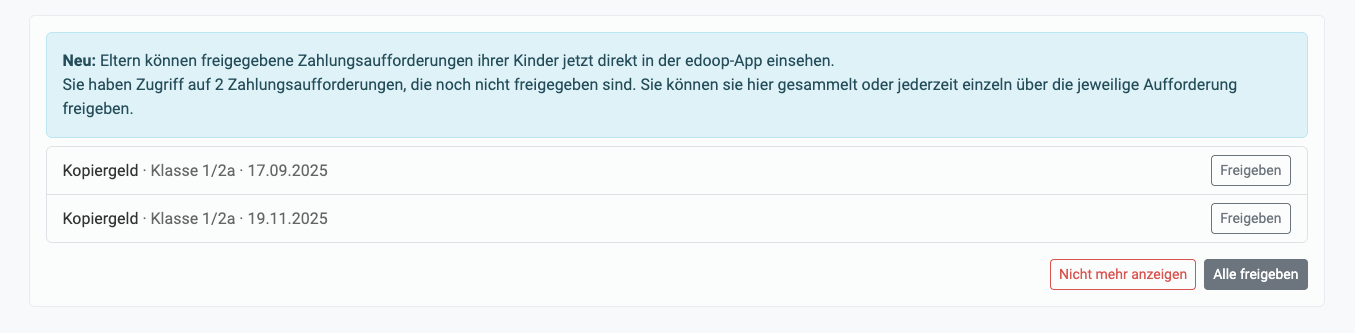
Durch die Massenfreigabe selbst findet keine explizite Benachrichtigung statt.
Überweisung per QR-Code
Um den Bezahlprozess für die Eltern zu erleichtern, bieten wir auf dem Dokument für Eltern einen QR-Code an, welcher innerhalb der Banking App gescannt werden kann. Damit werden direkt der Rechnungsempfänger, die IBAN, der Verwendungszweck sowie der Rechnungsbetrag übernommen, um mögliche Fehler im Überweisungsprozess zu reduzieren.
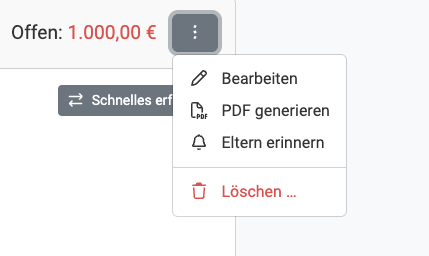
Das entsprechende Dokument für die Eltern wird über den - Button > PDF generieren erzeugt. Die Zettel können im Nachgang an die Kinder verteilt werden.
Der QR-Code wird am PDF-Dokument automatisch angezeigt, sobald bei der Bezahlmelthode eine Variante mit Überweisung angewählt wurde.
Eltern erinnern
edoop.de bietet Ihnen die Möglichkeit, Erinnerung an Eltern anzustoßen, die offene Beträge aus Zahlungsaufforderungen noch nicht vollständig bezahlt haben. Über den Klick auf den - Button > Eltern erinnern können Sie die Benachrichtigung je Zahlungsaufforderung auslösen.
Rückmeldung von Eltern
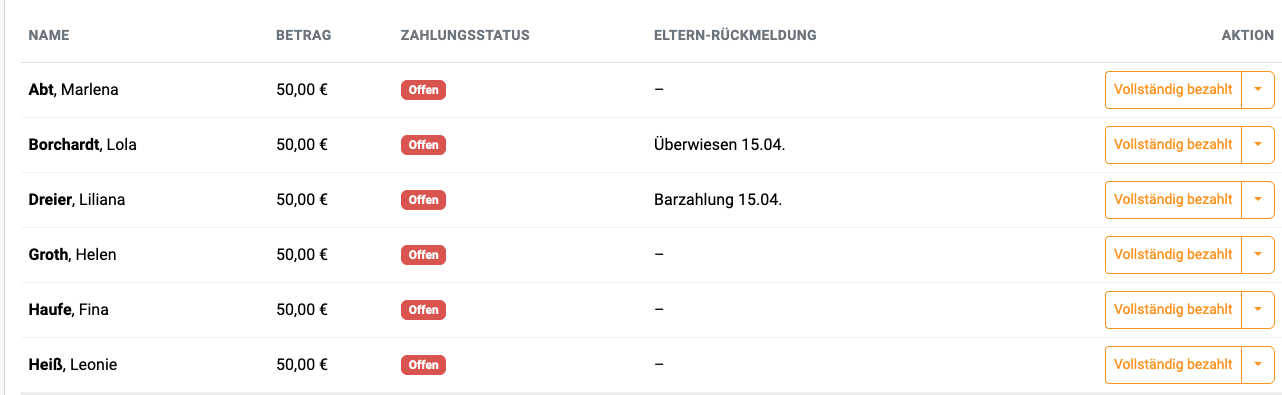
Eltern können Ihnen eine Rückmeldung zur Zahlungsaufforderung geben. Dies kann bspw. sein, dass das Geld dem Kind bar mitgegeben wurde oder die Überweisung vorgenommen wurde. Der Hinweis dient vor allem dafür, den Prozess des Abgleichs mit dem Schulkonto zu vereinfachen. Liegt eine gewissene Anzahl an überwiesenen Zahlungsaufforderungen vor, kann anschließend der Abgleich als Schule gestartet werden.