Abgleich mit Schulkonto
Um die Zahlungen, welche per Überweisung auf Ihr Schulkonto eingegangen sind, unkompliziert und schnell abgleichen zu können, importieren Sie einfach eine CSV-Datei von Ihrer Bank und schon sehen Sie alle Zahlungseingänge auf einen Blick. Diese werden dann direkt mit den noch ausstehenden Aufforderungen automatisch abgeglichen.
Als Verwaltung können Sie über Verwaltung > Zahlungen > Übersicht > Eingänge importieren eine Übersicht aller noch ausstehenden Aufforderungen einsehen.
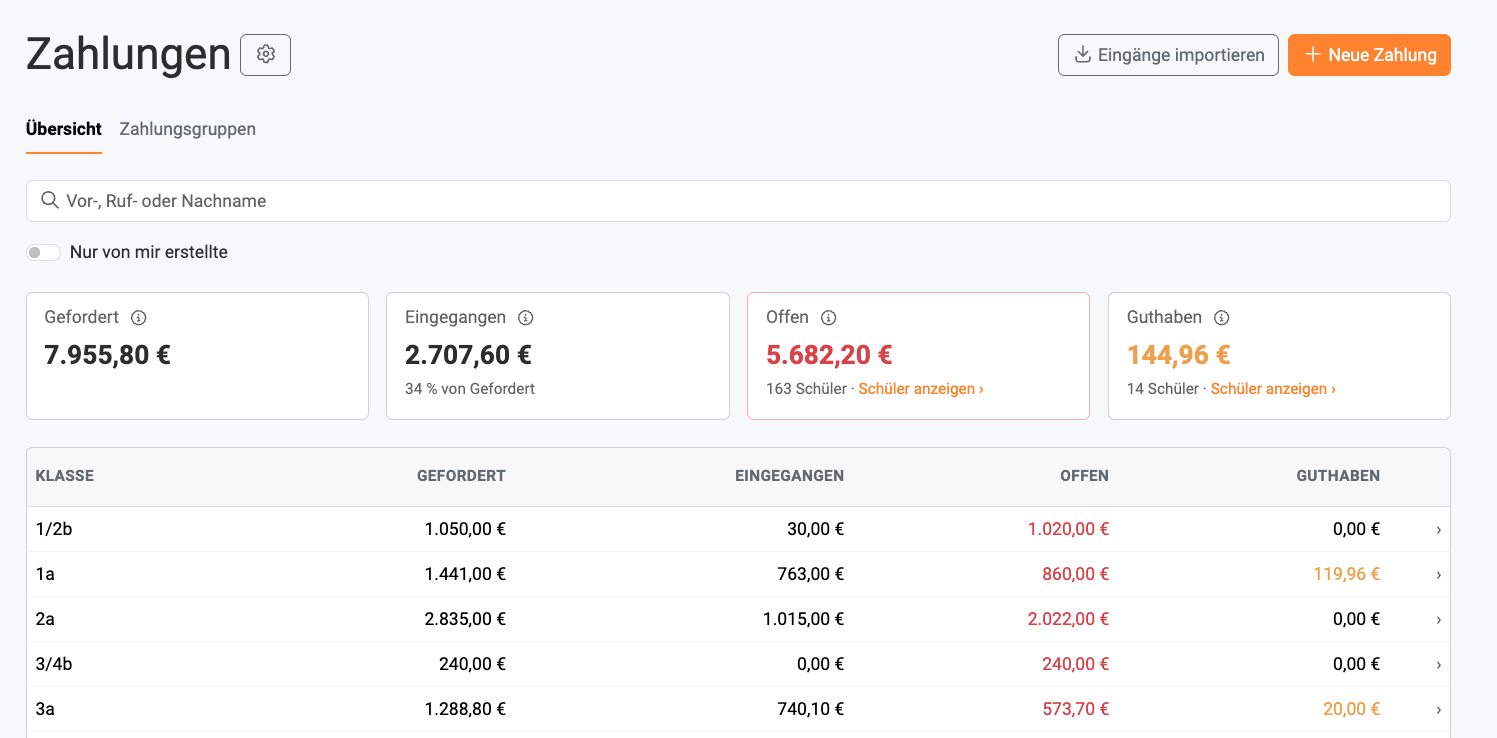
Über den Button Zahlungseingänge abgleichen können Sie mit dem automatischen Abgleich mit Ihrem Schulkonto beginnen.
- Zahlungseingänge, welche aufgrund der Angabe des korrekten Verwendungszwecks erkannt werden, werden automatisch zugeordnet.
- Zahlungseingänge, welche aufgrund eines veränderten Verwendungszwecks nicht direkt zugeordnet werden können, können über eine intuitive Maske mit den bestehenden offenen Aufforderung ganz einfach verknüpft werden.
Importdatei erstellen
Bevor der Abgleich auf edoop.de gestartet werden kann, müssen Sie zunächst die entsprechende CSV-Datei über Ihr Schulkonto erstellen. Die Datei selbst lässt sich mit nur wenigen Klicks über Ihren Online-Banking-Zugang erzeugen. Hierfür haben wir auch entsprechende Anleitungen bereits vorbereit.
VR-Bank
1. Nach dem Login in Ihrem Online Banking Portal klicken Sie auf Banking und Verträge.
2. Wählen Sie das entsprechende Konto aus, zu welchem Sie den Abgleich vornehmen möchten.
3. Wählen Sie die drei Punkte neben Ihrem Umsatz an und klicken auf den Button Exportieren.
4. An dieser Stelle wählen Sie CSV aus und können den entsprechend benötigten Zeitraum auswählen.
5. Mit dem Klick auf Exportieren, wird die entsprechende Datei direkt in den Downloads auf Ihrem Rechner gespeichert.
Sparkasse
1. Nach dem Login in Ihrem Online Banking Portal wählen Sie das entsprechend Konto aus.
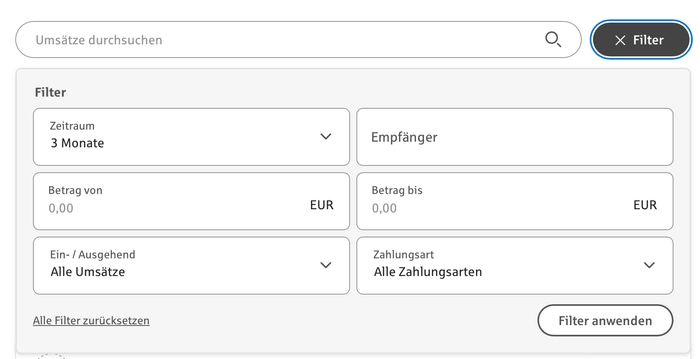
2. Klicken Sie auf Filtern oben rechts in Ihrem Banking Account und stellen Sie den Zeitraum ein, für welchen Sie eine Datei erzeugen möchten.
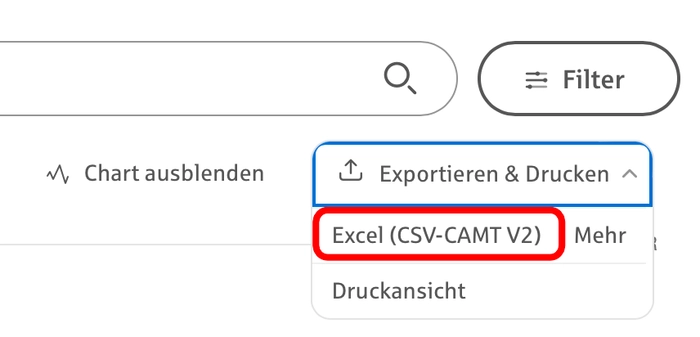
3. Klicken Sie oben rechts auf Exportieren & Drucken, um die angezeigten Transaktionen als Excel (CSV-CAMT V2) Datei zu exportieren.
4. Speichern Sie die Datei auf Ihrem Schreibtisch.
Lexware Finanzmanager
Exportdatei erzeugen
1. Wählen Sie das abzugleichende Konto und gehen Sie den Punkt Drucken.
2. Wählen Sie die Option Berichtbuchungen aus.
3. Legen Sie die Spalten für die Importdatei fest. Für den Abgleich benötigen wir die Spalten Buchungstag, Empfänger, Verwendungszweck und Betrag aus.
4. Wählen Sie den Zeitraum für den Abgleich fest.
5. Klicken Sie auf den Button Drucken.
6. Speichern Sie die Datei als csv-Datei auf Ihrem Schreibtisch.
Als UTF-8 formatieren
Da die csv-Datei leider nicht automatisch im UTF-8 Format gespeichert wird, müssen wir diese zunächst in das Format übertragen, bevor sich diese auf edoop.de einspielen lässt. Gehen Sie hierfür wie folgt vor:
1. csv-Datei öffnen.
2. Wählen Sie die komplette Spalte A aus und gehen Sie auf Daten > Text in Spalten.
3. Klicken Sie bei Schritt 1 von 3 auf weiter.
4. Wählen Sie bei Schritt 2 von 3 Semikolon aus.
5. Klicken Sie bei Schritt 3 von 3 auf Fertig stellen.
6. Speichern Sie die Datei anschließend im Dateiformat CSV UTF-8 (durch Trennzeichen getrennte Datei) (.csv) ab. Ersetzen Sie die bestehende Datei
Auf edoop.de einspielen
Anschließend können Sie die ins UTF-8 Format formatierte Datei auf edoop.de einspielen.
Automatischen Abgleich durchführen
Im folgenden Menü können Sie nun mit dem automatische Abgleich auf edoop.de starten. Zudem wird Ihnen auf dieser Seite auch eine Übersicht der zuletzt durchgeführten Importe angezeigt.
Datei auswählen
Wählen Sie die zuletzt heruntergeladene Datei auf und das Bankkonto, für welches der Abgleich durchgeführt wird. Sollten Sie nur ein Bankkonto auf edoop.de hinterlegt haben, steht dieses automatisch ausgewählt zur Auswahl.
Über den Button Spalten zuordnen können Sie mit dem Abgleich loslegen.
Spalten zuordnen
Für den automatische Abgleich ist es entscheidend, dass die Spalten Buchungsdatum, Auftraggeber, Verwendungzweck und Betrag den entsprechenden Spaltenbezeichnungen innerhalb der csv-Datei entsprechen.
Sofern Sie nach unserer Anleitung vorgegangen sind, sollten auch hier die Spalten automatisch zugeordnet werden.
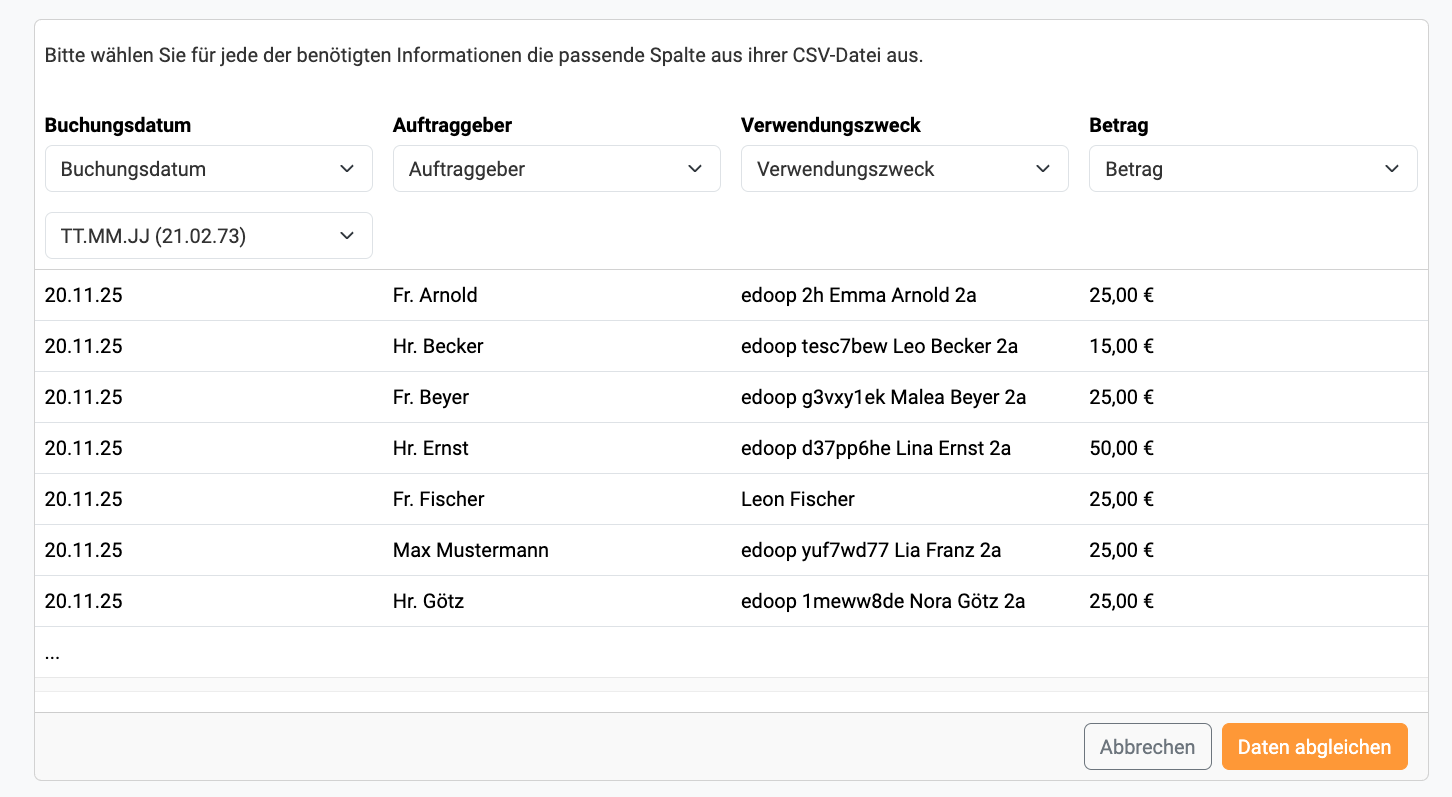
Über den Button Daten abgleichen gelangen Sie nun zum finalen Schritt.
Daten abgleichen
Automatische Zuordnungen
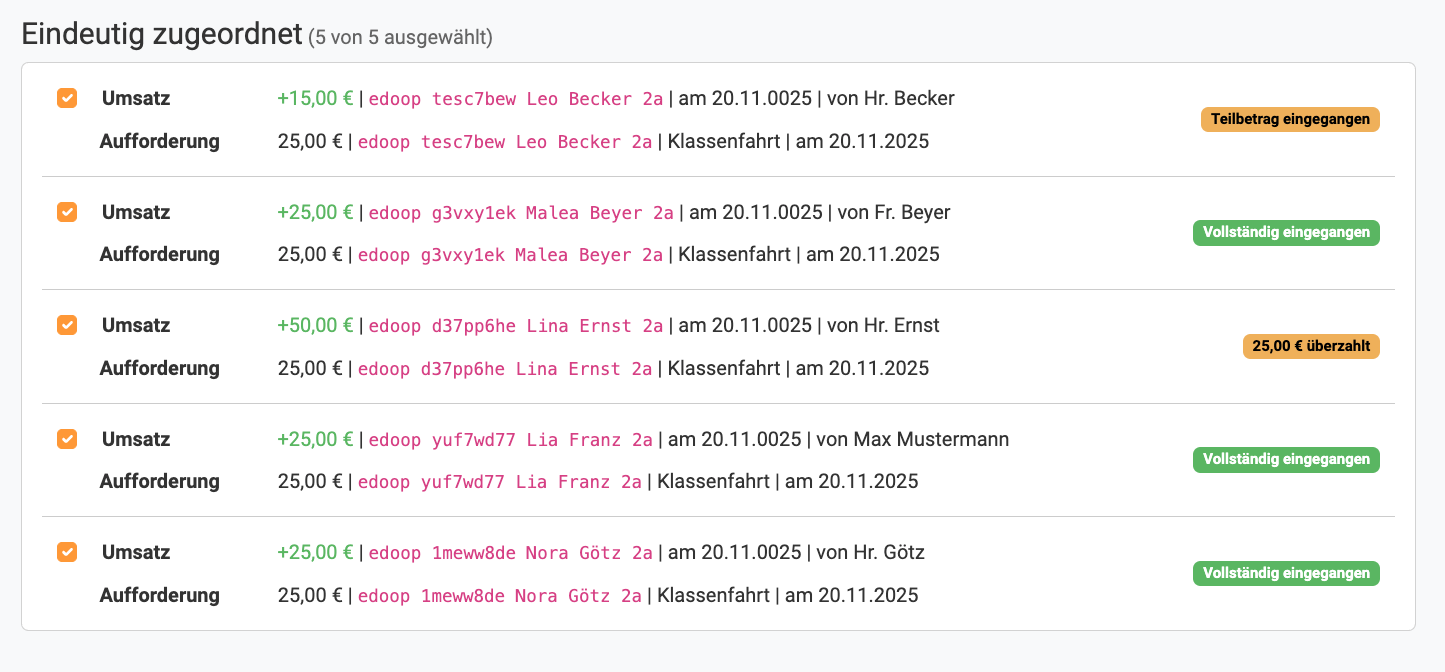
Im Bereich der eindeutig zugeordneten Eingänge werden alle Umsätze aufgelistet, welche über den Verwendungszweck automatisch einer bestehenden Zahlungsaufforderung auf edoop.de zugordnet werden können.
Umgang mit Teilbeträgen
Sollten Eltern versehentelich nur Teilbeträge überwiesen haben, werden auch diese automatisch korrekt an die bestehende Transaktion verrechnet.
Manuelle Zuordnungen
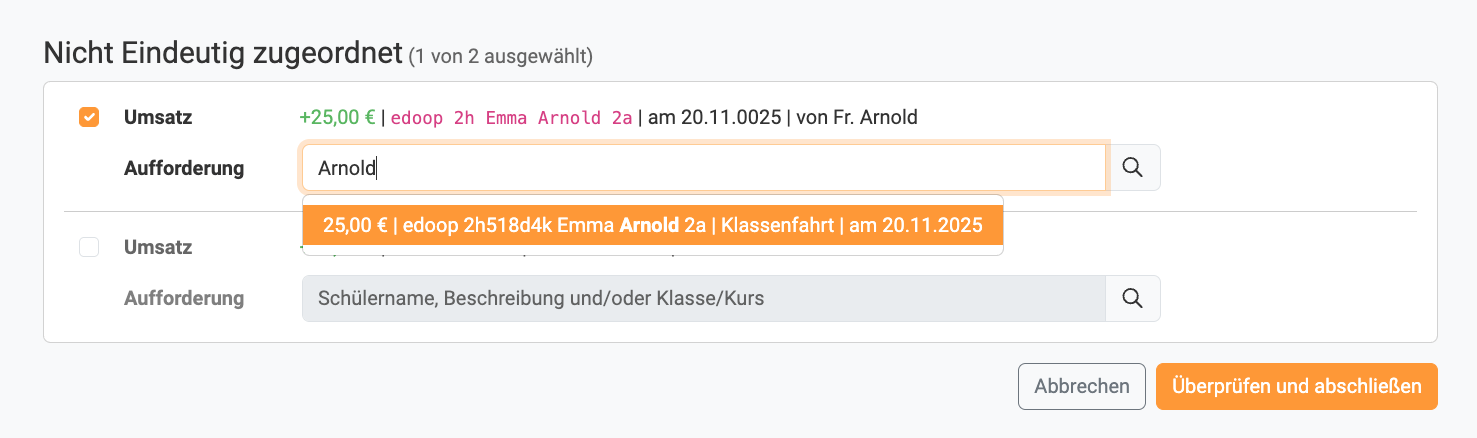
Alle Zahlungseingänge, welche nicht automatisch über den Verwendungszweck zu einer bestehenden Aufforderung auf edoop.de zugeordnet werden können, können über einen manuellen Abgleich entsprechend verknüpft werden.
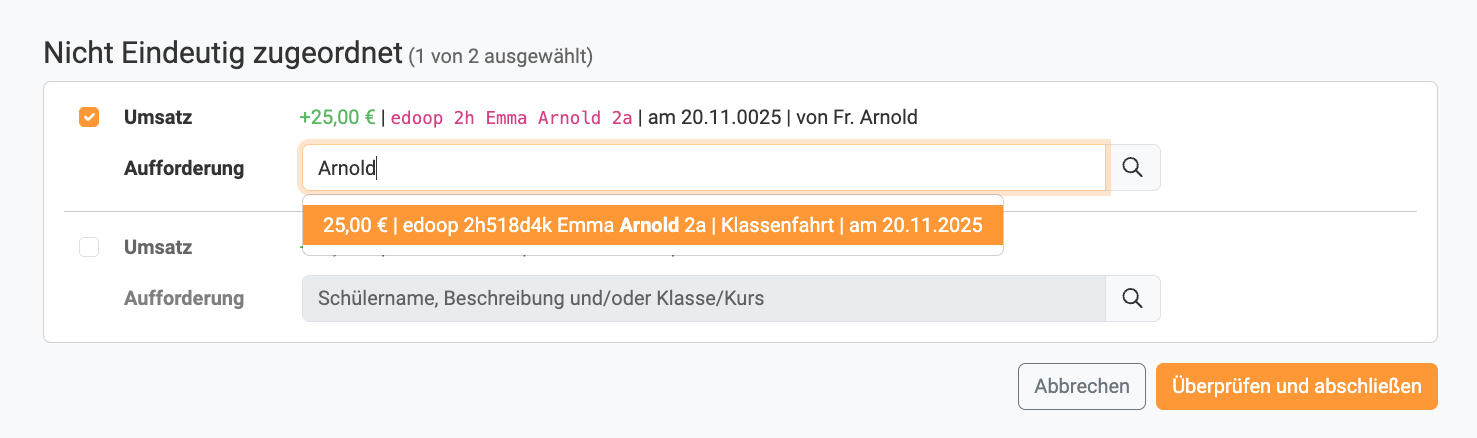
Über die angezeigt Liste können Sie den erkannten Zahlungseingang einer Aufforderung zuweisen, indem Sie über unsere Suche auf alle offenen Aufforderungen zugreifen können.
Fall 1 - Verwendungszweck unvollständig
Sollte der Verwendungszweck nur unvollständig angegeben sein, können Sie bestimmte Teile des Verwendungszwecks suchen, um die passende Aufforderung zu finden.

Fall 2 - Nur Name des Kindes angegeben
Sollte im Verwendungszweck nur der Name des Kindes eingetragen worden sein, können Sie über die Suche den Namen des Kindes eintragen. Anschließend werden Ihnen alle offenen Aufforderungen zum Kind angezeigt und Sie können den Zahlungseingang mit der entsprechenden offenen Position verknüpfen.