Verwaltung / Sekretariat
Über Verwaltung > Abwesenheiten erhalten Sie ein umfangreiche und vollständige Übersicht über alle bearbeiteten und offenen Abwesenheiten an Ihrer Schule.
Aufbau der Übersichtsseite
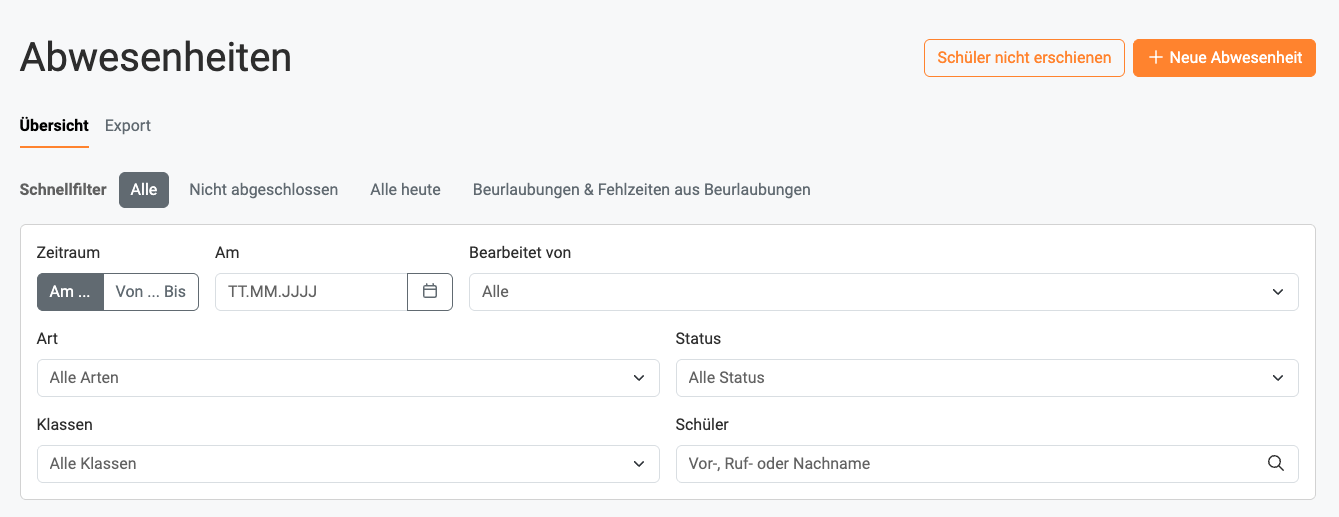
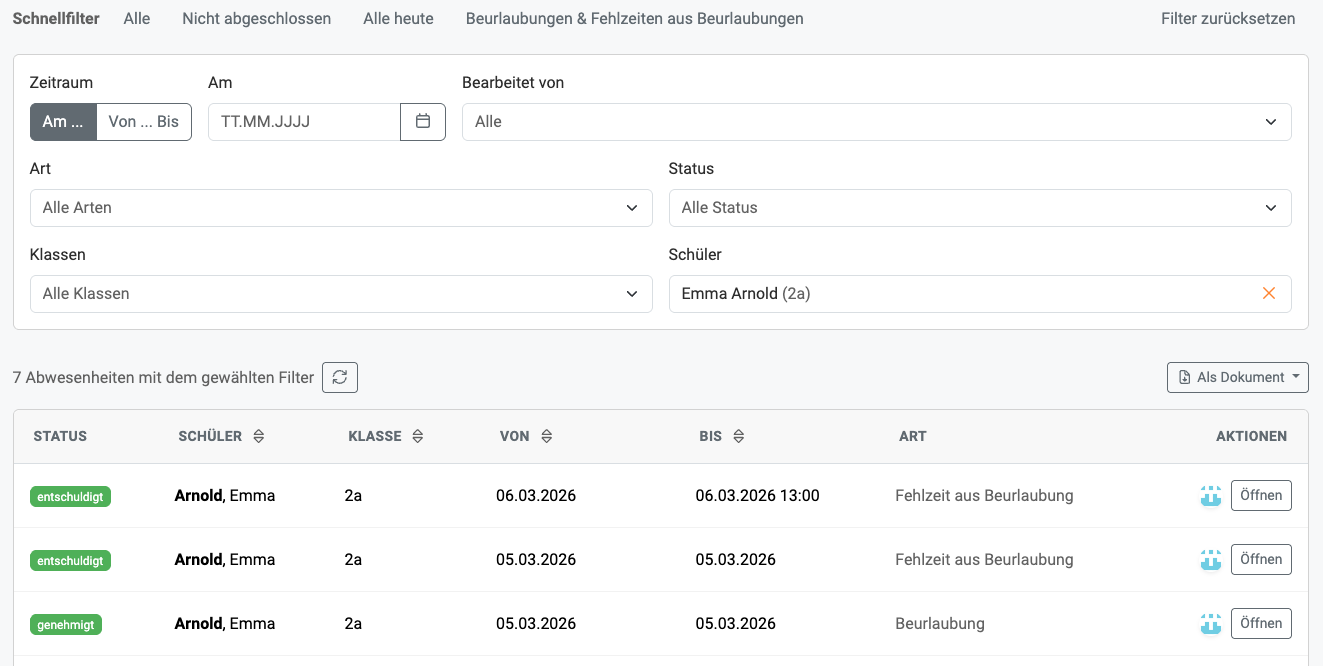
Über die Übersichtsseite Übersicht haben Sie die Möglichkeit, den Blick auf die Abwesenheiten Ihrer Schule kontextbezogen filtern zu können. Im folgenden Text gehen wir auf den Aufbau der Übersichtsseite für die Verwaltung ein.
Schnellfilter
Schnellfilter sind dafür da, um Ihnen einen schnelle Einblick in bestimmte Kontexte zu geben.
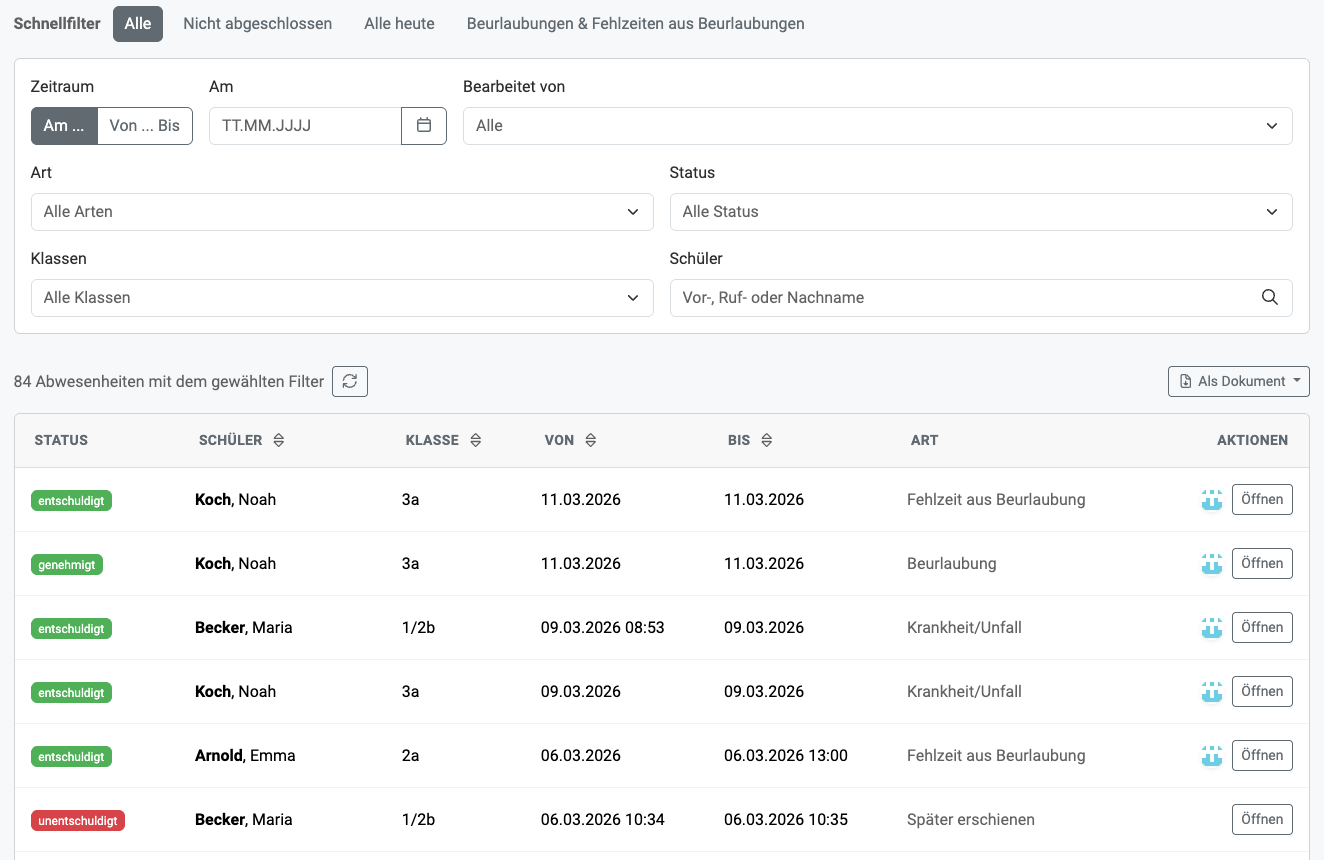
Unter dem Filter Alle werden Ihnen alle Abwesenheiten der Schule (bearbeitet und offen) angezeigt.
Dieser Schnellfilter gibt Ihnen die Möglichkeit, feingranularer auf weiteren Ebenen, wie bspw. für einen bestimmten Zeitraum oder je Klasse / Kind, später filtern zu können.
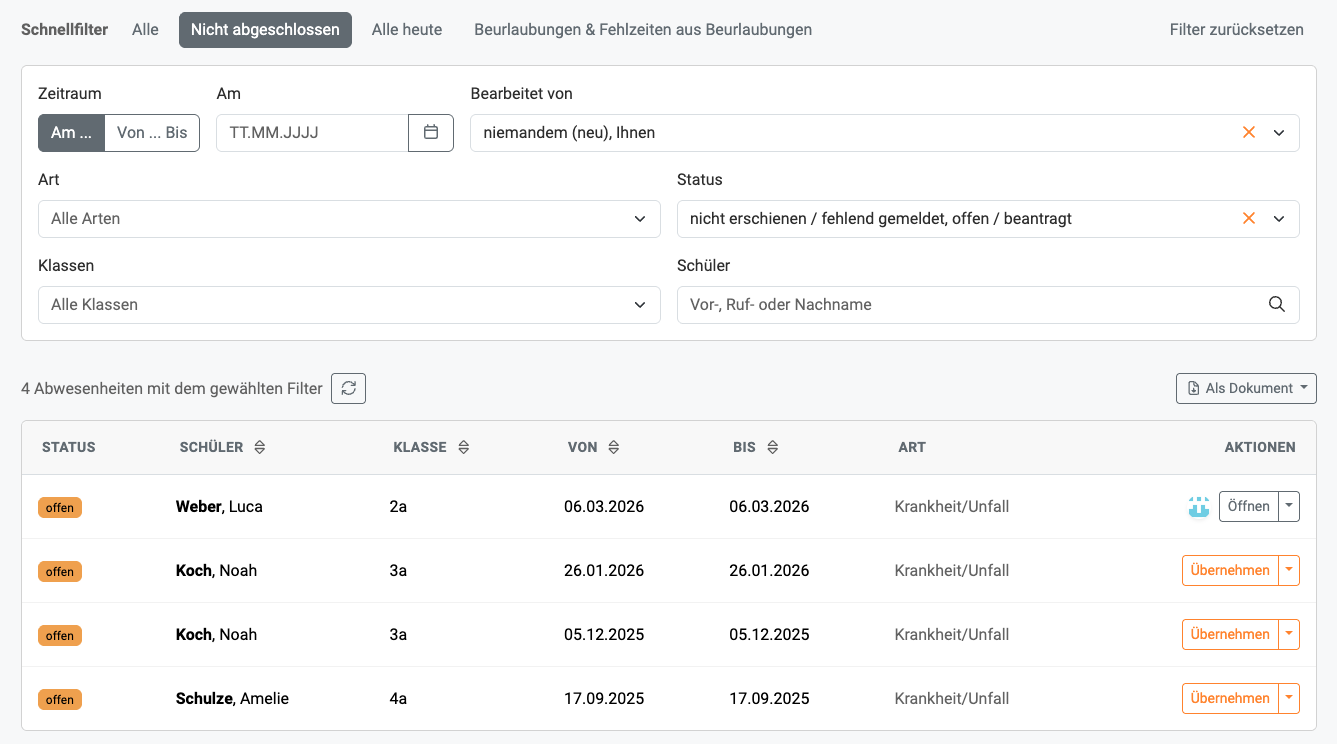
Der Schnellfilter Nicht abgeschlossen ist der Einstiegspunkt für jeden Tag. Hier werden Ihnen alle offenen, unbearbeiteten Abwesenheiten aufgelistet.
Unter diesem Tag werden Ihnen alle Abwesenheiten der Schule angezeigt, welche noch nicht vollständig bearbeitet wurden.
Keine Abwesenheiten im Schnellfilter
Sofern Ihnen im Schnellfilter Nicht abgeschlossen keine (offenen) Abwesenheiten angezeigt werden, liegen für den Moment an Ihrer Schule auch keine offenen Abwesenheiten vor.
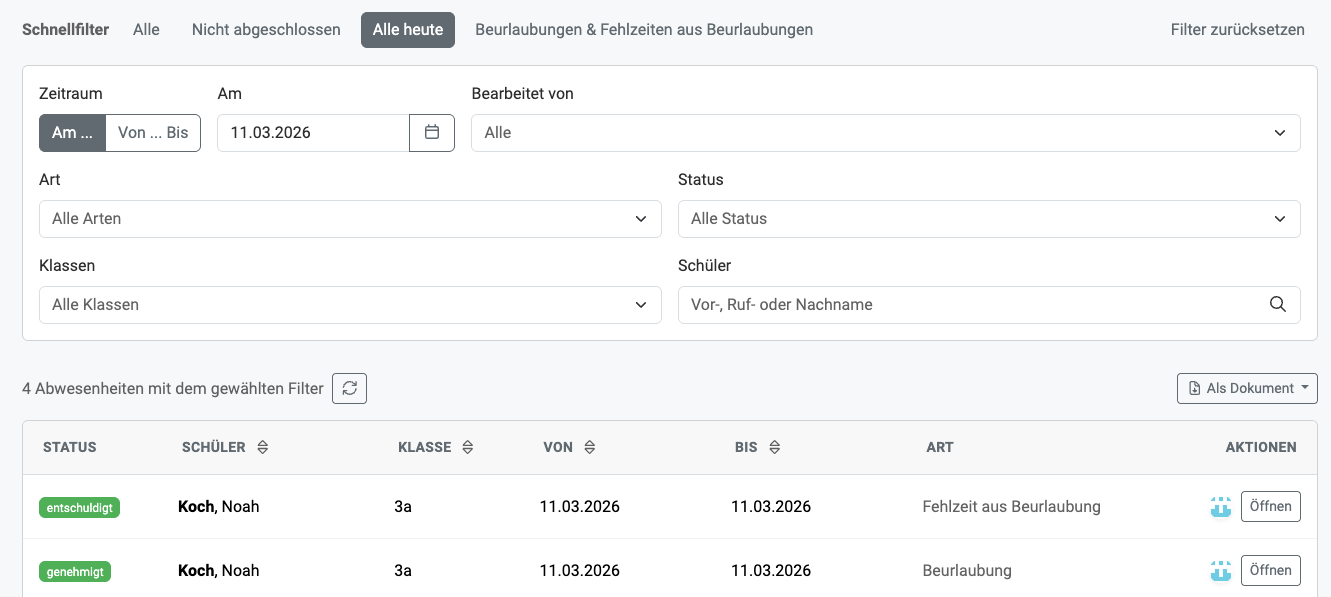
Der Schnellfilter Alle heute listet Ihnen alle Abwesenheiten der Schule des heutigen Tages an.
Der Schnellfilter Beurlaubungen und Fehlzeiten listet Ihnen alle Beurlaubungen der Schule an.
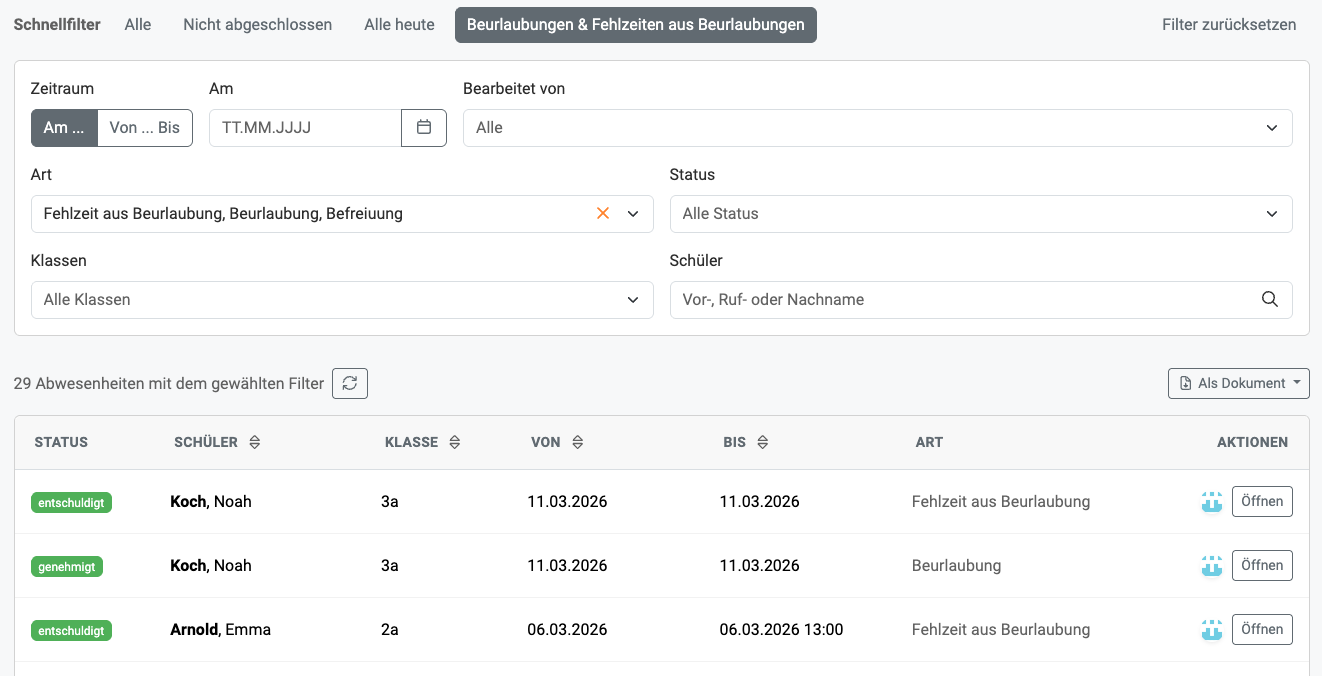
Doppelte Auflistung bei Beurlaubungen & Fehlzeiten aus Beurlaubung
Auf edoop.de werden Beurlaubungen und Fehlzeiten aus Beurlaubungen konkret getrennt. Dies sorgt dafür, dass in diesen Fällen je Kind 2 Abwesenheiten existieren.

Für die Schuljahresübersicht am Jahresende wird natürlich nur die Fehlzeit aus Beurlaubung berücksichtigt.
Eigene Filterung
Neben den Schnellfiltern haben Sie die Möglichkeit, eigenständig darüberhinaus auf weitere Kontexte filtern zu können.
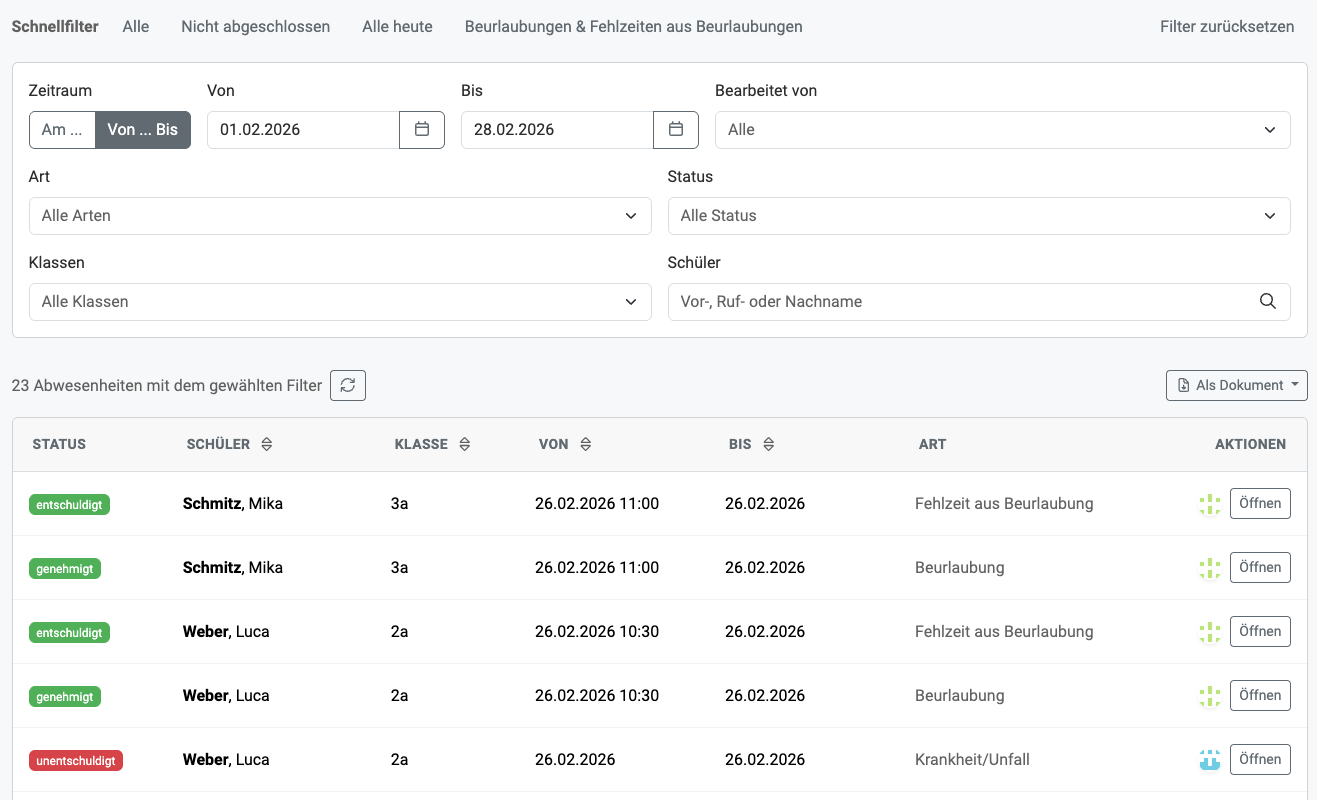
Monatsübersicht
Um die alle Abwesenheiten eines Monats einsehen zu können, haben Sie die Möglichkeit über Zeitraum diesen bestimmen zu können. Danach werden Ihnen alle Abwesenheiten angezeigt, die in diesem Zeitraum entstanden sind.
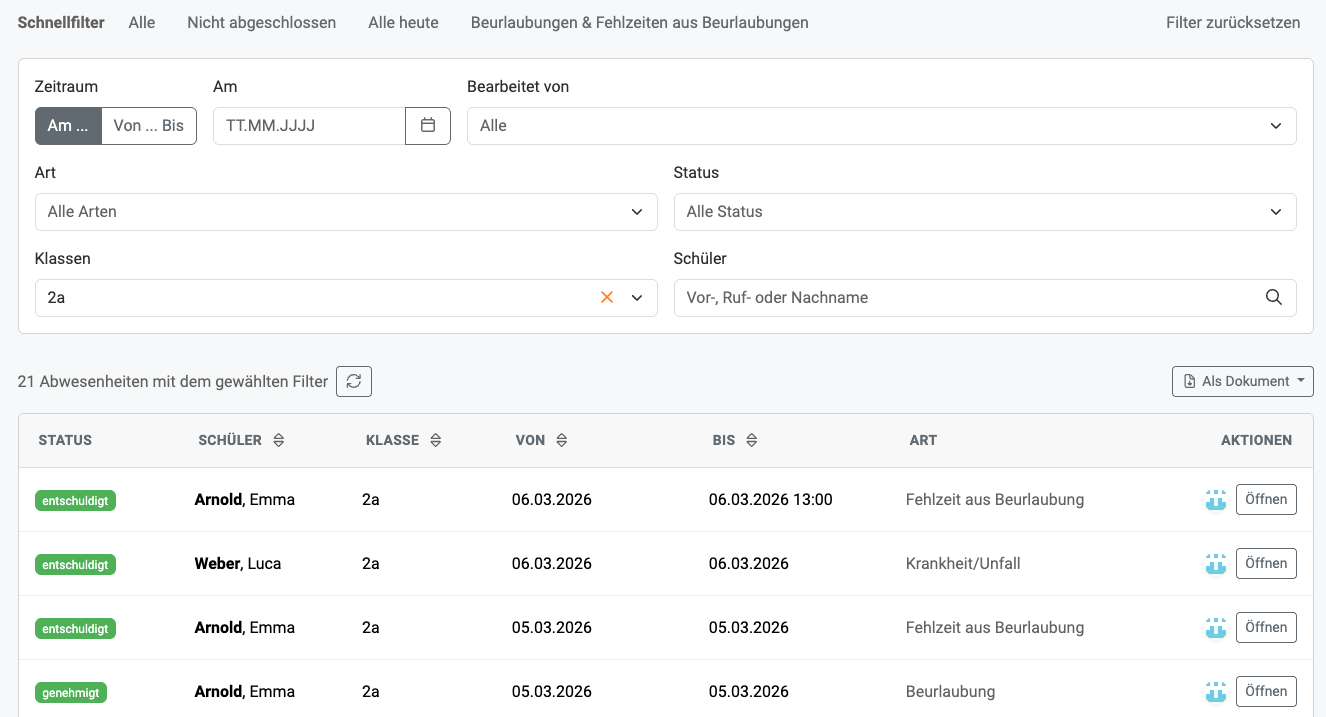
Abwesenheiten einer Klasse
Um die alle Abwesenheiten einer Klasse einsehen zu können, haben Sie die Möglichkeit über Klassen diese bestimmen zu können. Danach werden Ihnen alle Abwesenheiten der Klasse angezeigt.
Abwesenheiten eines Kindes
Um die alle Abwesenheiten eines Kindes einsehen zu können, haben Sie die Möglichkeit über Schüler diese bestimmen zu können. Danach werden Ihnen alle Abwesenheiten der Klasse angezeigt.
Aufgelistete Abwesenheiten
Je nachdem, welchen Filter Sie gesetzt haben, werden Ihnen anschließend alle Abwesenheiten angezeigt, welche in den Kontext fallen. Über den Klick auf einer der Spalten SCHÜLER, KLASSE, VON oder BIS können Sie die Liste entsprechend sortieren.
Offene Abwesenheiten
Sofern Sie bspw. auf den Schnellfilter Nicht abgeschlossen klicken und Ihnen keine (offenen) Abwesenheiten angezeigt werden, liegen für den Moment an Ihrer Schule auch keine offenen Abwesenheiten vor.
Bearbeitung von Abwesenheiten
Neue Abwesenheiten erfassen
Unter Verwaltung > Abwesenheiten können Sie als Verwaltung über den Button Neue Abwesenheit, eine Abwesenheit anlegen.
Nach Auswahl des Schülers/der Schülerin über das Suchfeld und der Art / Grund der Abwesenheit, können Sie die Bearbeitung der Abwesenheit vornehmen.
Sollten Sie als Verwaltung eine neue Abwesenheit erstellen, werden auch direkt die verknüpften Elternteile per Push oder per E-Mail hierrüber informiert, um den Sachverhalt zeitnah klären zu können.
Elternteil meldet sich nachträglich telefonisch im Sekretariat
Eine bereits geklärte Abwesenheit (zum Beispiel wenn ein Elternteil ein Kind telefonisch krank meldet) legen Sie als Verwalter über Neue Abwesenheit an. Diese wird direkt mit dem Status genehmigt und Bedarf keiner weiteren Aufmerksamkeit.
Offene Abwesenheiten bearbeiten
Als Verwalter können Sie unter Verwaltung > Abwesenheiten alle Abwesenheiten sehen und bearbeiten.
Filtermöglichkeiten
Über den Schnellfilter Nicht abgeschlossen können Sie sich speziell alle noch zu bearbeiten Abwesenheiten an Ihrer Schule anzeigen lassen
Wird eine Abwesenheit bisher noch nicht bearbeitet, können die Bearbeitung der Abwesenheit über den Button Übernehmen anstoßen.

Ansicht der bearbeitenden Person
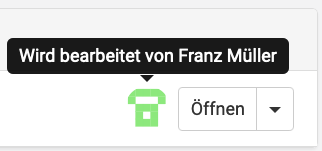
Wird eine Abwesenheit bereits von einer anderen Person bearbeitet, erkennen Sie dies am Profilbild:
Bearbeiten/Öffnen Sie eine Abwesenheit im Status offen, können Sie das Ende der Abwesenheit, die Begründung der Eltern sowie Ihre Rückmeldung bearbeiten.
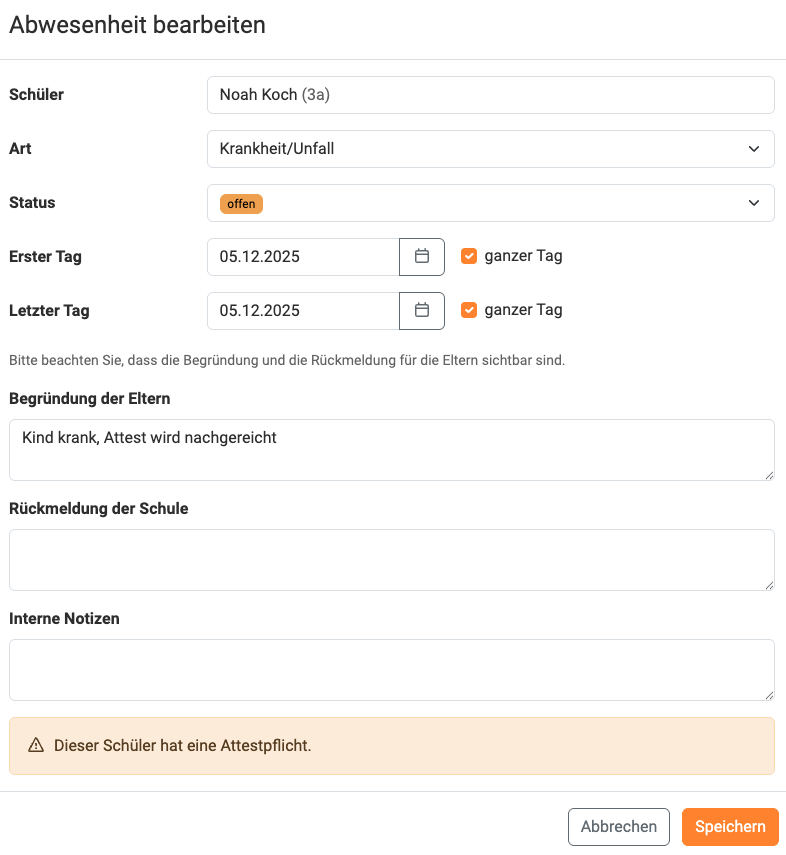
Um die Bearbeitung abschließen zu können, setzen Sie den entsprechenden Status an der Abwesenheit und klicken Sie auf den Button Speichern.
Automatische Genehmigungen
Um Ihnen den Aufwand bei der Bearbeitung von regulärem Krankmeldungen minimieren zu können, können Sie an dieser Abwesenheit den Parameter automatisch akzeptiert hinterlegen.
Über diesen Weg werden neue Abwesenheiten in der ausgewählten Abwesenheitsart automatisch genehmigt. Dies geschieht nur, wenn alle folgenden Bedingungen erfüllt sind:
- Die Abwesenheit ist kürzer als 3 Tage und
- der Schüler hat keine Attestpflicht.
Mehr Informationen hierzu finden Sie unter automatisch genehmigte Abwesenheiten.
Eingetragene Abwesenheiten löschen
Um eine Abwesenheit zu löschen, klicken Sie über den Öffnen-Button an der Abwesenheit in den Bearbeitungsbereich. Anschließend finden Sie am unteren linken Rand den Löschen-Button, mit welchem Sie die Abwesenheit löschen können.
Zukünftige Beurlaubungen bearbeiten
Beurlaubungen müssen zwangsweise von der Schule bearbeitet werden. D.h. damit aus einer genehmigten Beurlaubung auch eine entsprechende Fehlzeit wird, bieten wir Ihnen den entsprechenden Dialog direkt bei der Genehmigung der Beurlaubung an.
1. Unter dem Schnellfilter Nicht abgeschlossen oder Beurlaubungen & Fehlzeiten sehen Sie alle offenen Beurlaubungen auf einem Blick.
2. Über den Button Bearbeiten gelangen Sie in die Bearbeitung des Beurlaubungsantrag.
3. Nachdem eine Beurlaubung genehmigt wird, springt danach direkt der Dialog zum Anlegen der entsprechenden Fehlzeit aus der Beurlaubung auf.
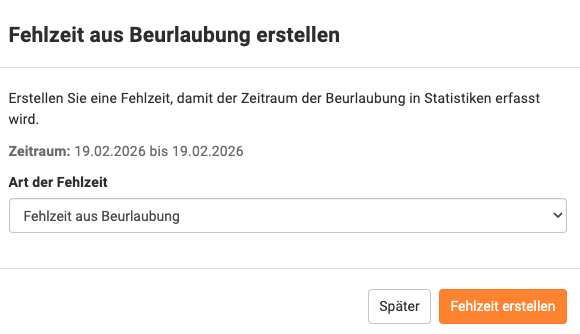
4. Schließen Sie den Dialog unbedingt ab und legen Sie die Fehlzeit aus der Beurlaubung an, damit auch alle Lehrkräfte (und ggf. die Mittagsbetreuung) über das Fehlen des Kindes über edoop.de informiert bleiben.
Abwesenheitsübersicht herunterladen
Unter Verwaltung / Abwesenheiten können Sie unterschiedliche Ausdrucke zu den Abwesenheiten und Fehlzeiten auf edoop.de herunterladen.
Abwesenheitsliste
Als Verwaltung können Sie über Verwaltung / Abwesenheiten / Als Dokument sämtliche Listen zu den Filtern Ihrer Schule ausdrucken. Gesetzte Filter und Sortierungen wirken sich dabei auf das generierte Dokument aus.
Fehlzeitenübersicht
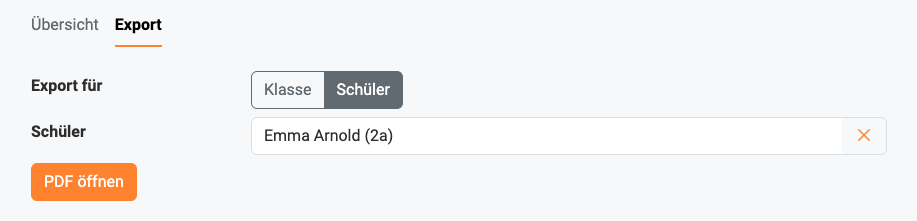
Über Verwaltung / Abwesenheiten / Export können Sie sich aussagekräftige Abwesenheitsübersichten mit Fehlzeitenzählung zu sämtlichen Zeitpunkten im Schuljahr herunterladen.
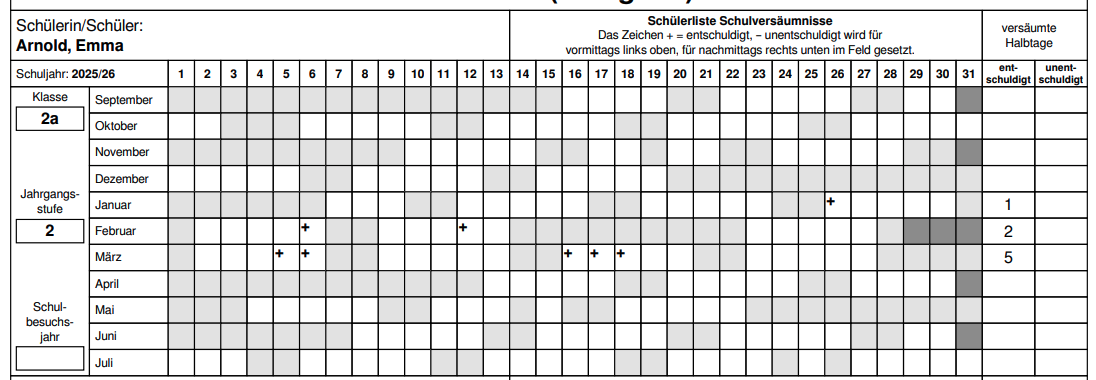
Um die vollständige Abwesenheitsliste einer Klasse zum Schuljahresende herunterzuladen, kann eine Person mit Verwalterrolle über Verwaltung / Abwesenheiten / Export / Klasse auswählen / PDF öffnen eine umfangreiche Fehlzeitenübersicht für alle Kinder innerhalb einer Klasse herunterladen.
Für die Klassen-PDF wählen Sie am Export den Typ Klasse und die entsprechende Klasse aus. Anschließend klicken Sie auf den Button PDF öffnen.
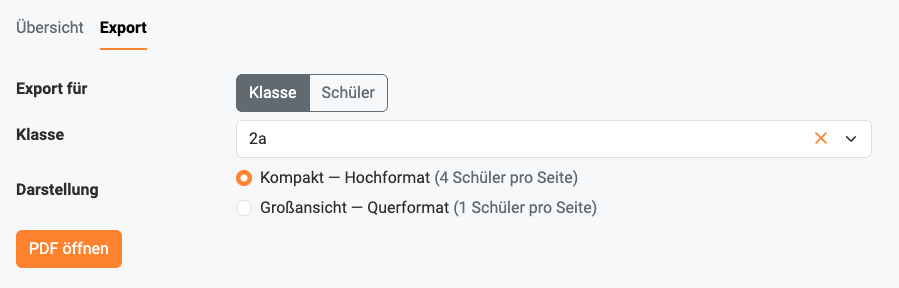
Für die Schüler-PDF wählen Sie am Export den Typ Schüler und das entsprechende Kind aus. Anschließend klicken Sie auf den Button PDF öffnen.