Einrichtung
Als Verwalter richten Sie die Betreuung in wenigen Schritten ein. Sie benötigen dafür die Namen der Betreuungsangebote, die E-Mail-Adressen des Betreuungspersonals und die Liste der angemeldeten Kinder.
Schritt 1: Gruppe anlegen
Legen Sie unter Schule / Klassen und Kurse / Kurse / Neuer Kurs für jedes Betreuungsangebot einen eigenen Kurs an, zum Beispiel Mittagsbetreuung, Nachmittagsbetreuung oder OGTS. Wählen Sie dabei unter Fach den Eintrag (ohne Fach) aus.

Eine Gruppe pro Angebot
Gibt es mehrere Betreuungsgruppen mit unterschiedlichem Personal, legen Sie für jede Gruppe einen eigenen Kurs an. Jede Betreuungskraft sieht dann nur die Kinder, für die sie zuständig ist.
Weitere Informationen finden Sie unter Kurse ohne Fach.
Schritt 2: Betreuungspersonal einladen
Laden Sie das Betreuungspersonal unter Schule / Kollegium / Neue Person einladen ein. Geben Sie dazu die – nach Möglichkeit dienstliche – E-Mail-Adresse der Person an.
Setzen Sie dabei keinen Haken bei BausteinredakteurIn oder VerwalterIn.

Keine Verwalterrolle vergeben
Die Rolle VerwalterIn schließt den Zugriff auf freigegebene Noten und Zeugnisse ein. Ohne diese Rolle bleiben Noten und Zeugnisse für die Betreuung unsichtbar.
Die Person erhält eine Einladung per E-Mail und legt damit ihr persönliches Passwort fest. Danach meldet sie sich im Browser oder in der edoop.de App an – derselben App, die auch Ihre Lehrkräfte nutzen. Mehr zum Einladen finden Sie unter Kollegium verwalten.
Schritt 3: Personal mit der Gruppe verknüpfen
Fügen Sie das Betreuungspersonal unter Schule / Klassen und Kurse / Kurse über Hinzufügen zur Gruppe hinzu. Alle Personen einer Gruppe können anschließend auch untereinander über die Gruppe kommunizieren.
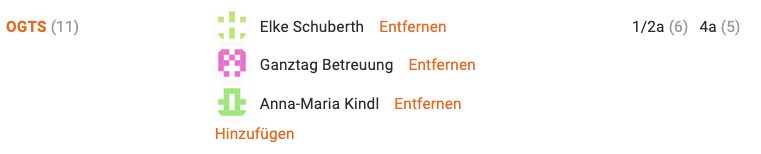
Ist eine Person ausschließlich Kursen ohne Fach zugeordnet, kennzeichnet edoop.de sie unter Schule / Kollegium automatisch als Betreuer bzw. Betreuerin. Daneben sehen Sie die Gruppen, denen sie zugeordnet ist.
Zuordnung kontrollieren
Fehlt das Kennzeichen, ist die Person noch weiteren Klassen oder Kursen mit Fach zugeordnet – und erhält dort die Rechte einer Klassenleitung bzw. Fachlehrkraft. Prüfen Sie in diesem Fall die Zuordnung.

Schritt 4: Kinder zuordnen
Über die Bearbeitung des Kurses fügen Sie die Kinder zur Gruppe hinzu – auch aus unterschiedlichen Klassen. Nachträglich können das auch die Klassenleitungen und das der Gruppe zugeordnete Betreuungspersonal.
Ab jetzt sieht die Betreuung die Abwesenheiten dieser Kinder unter Meine Schüler / Abwesenheiten.
Schritt 5: Abwesenheitsart für den Ganztag
Dieser Schritt ist optional, aber empfehlenswert. Fehlt ein Kind nur in der Betreuung, ist das keine Fehlzeit für die Schülerakte. Legen Sie dafür unter Schule / Einstellungen / Kommunikation & Abwesenheiten eine eigene Abwesenheitsart an, zum Beispiel Fehlen im Ganztag, und ordnen Sie diese der Kategorie Sonstiges zu.
Abwesenheiten dieser Art erscheinen bei der Schule und der Betreuung, werden aber nicht als Fehlzeit gewertet. Auf Wunsch können Sie sie außerdem automatisch genehmigen lassen.
Checkliste
- Für jedes Betreuungsangebot einen Kurs ohne Fach angelegt
- Betreuungspersonal ohne Verwalterrolle ins Kollegium eingeladen
- Betreuungspersonal mit der Gruppe verknüpft
- Kinder der Gruppe zugeordnet
- Optional: Abwesenheitsart der Kategorie
Sonstigesfür den Ganztag angelegt
Wie die Betreuung anschließend mit edoop.de arbeitet, finden Sie im Bereich Kommunikation unter Ganztag & Betreuung.