Übersicht
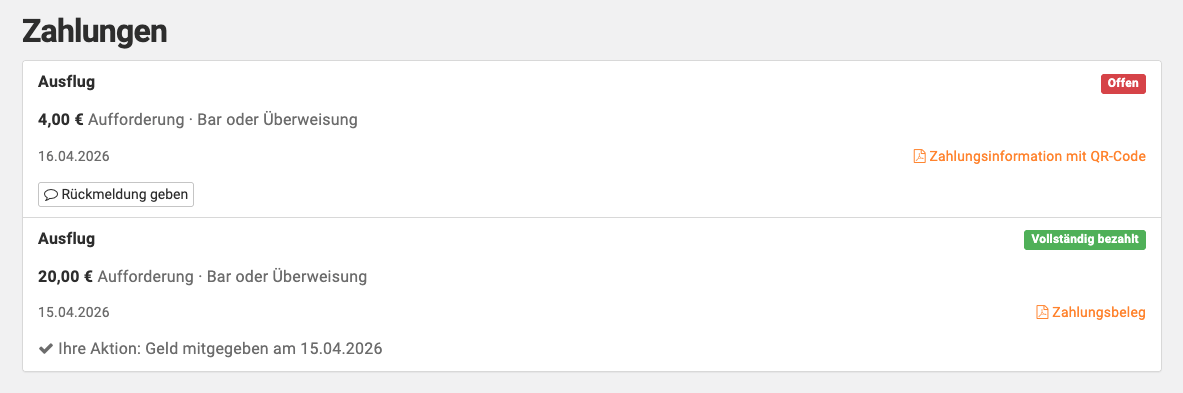
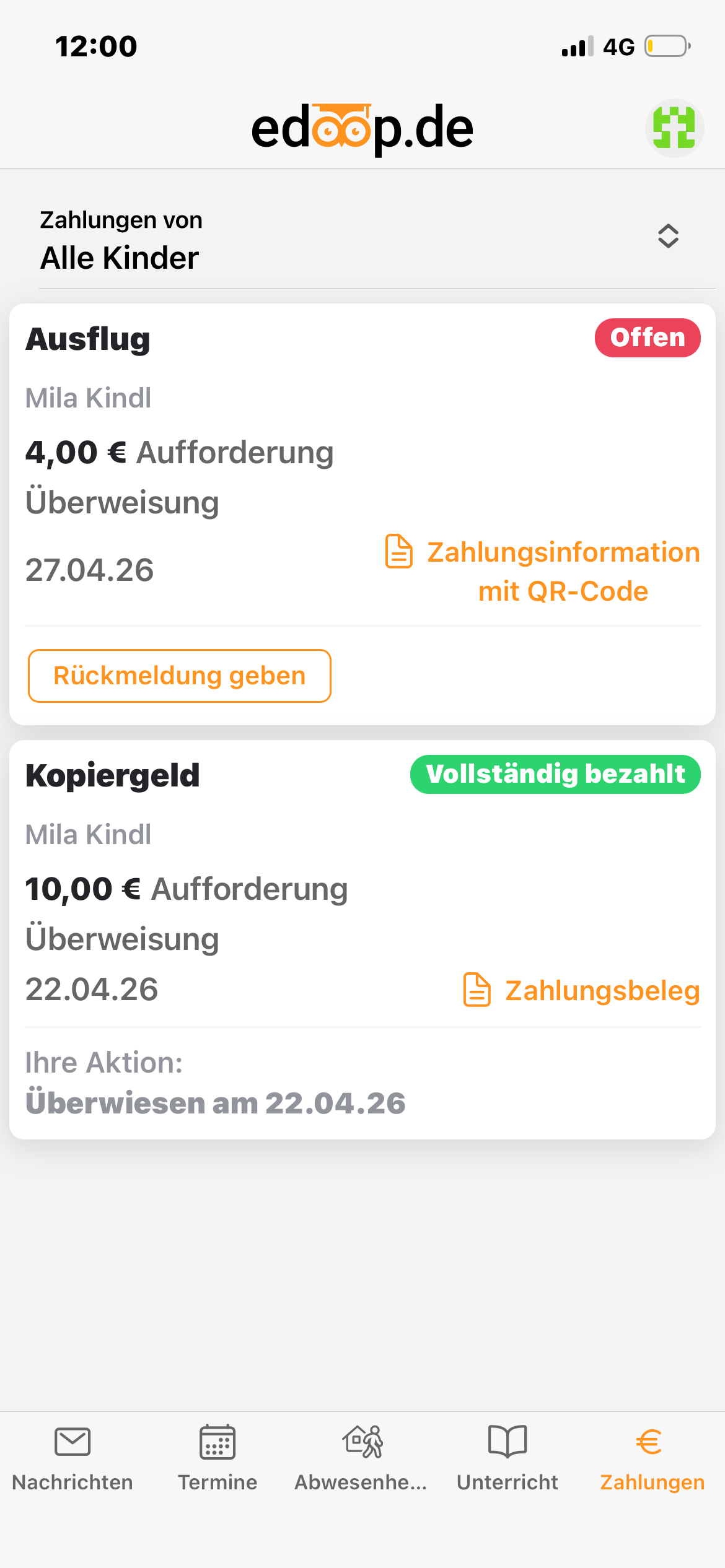
Als Elternteil sehen Sie alle gestellten Zahlungaufforderungen der Schule im Bereich Zahlungen.
Zahlungsinformationen einsehen
Durch einen Klick auf Zahlungsinformation mit QR-Code, können Sie ganz bequem alle Informationen zur Aufforderung (inkl. Verwendungszweck und Bankkonto der Schule) einsehen.
Zudem wird Ihnen auch ein QR-Code an der Aufforderung angezeigt, welchen Sie mit Ihrer Banking-App scannen können, um das Einstellen der Überweisung für Sie zu erleichtern.
Überweisung durchführen
Hilfestellungen zur Überweisung aus edoop.de über Banking-App finden Sie im Abschnitt Zahlungsaufforderung überweisen.
Teilbetrag bezahlt
Haben Sie nur einen Teilbetrag der Aufforderung beglichen, wird dies direkt unter Ihren Zahlungen vermerkt und Sie können sofort sehen, welcher Betrag noch offen ist.

Rückmeldung geben
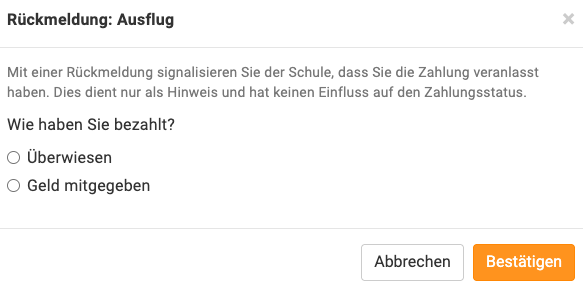
Die Rückmeldungsfunktion bietet Ihnen die Möglichkeit, der Schule einen Vermerk hinsichtlich des Überweisens oder des Mitgebens des offenen Betrags in Bar zu geben.
Je nachdem, wie die Schule das Geld einsammeln möchte, können Sie zw. den Rückmeldearten Überwiesen oder Geld mitgegeben unterscheiden.
Zahlungsbeleg
Sobald der Zahlungseingang der Aufforderung von der Schule vollständig bestätigt wurde, können Sie durch den Klick auf Zahlungsbeleg einen Beleg zu Ihrer Zahlung für Ihre eigenen Unterlagen generieren.